
Découvrez pas à pas comment accepter la demande de gestion de votre fiche d'établissement.
Si vous êtes propriétaire d'une fiche d'établissement, lorsque nous vous envoyons une demande d’accès pour gérer votre fiche Google Entreprise, vous recevez un courriel intitulé « Vous avez reçu une demande de gestion » provenant de Google Business Profile. Il ressemble à celui-ci :
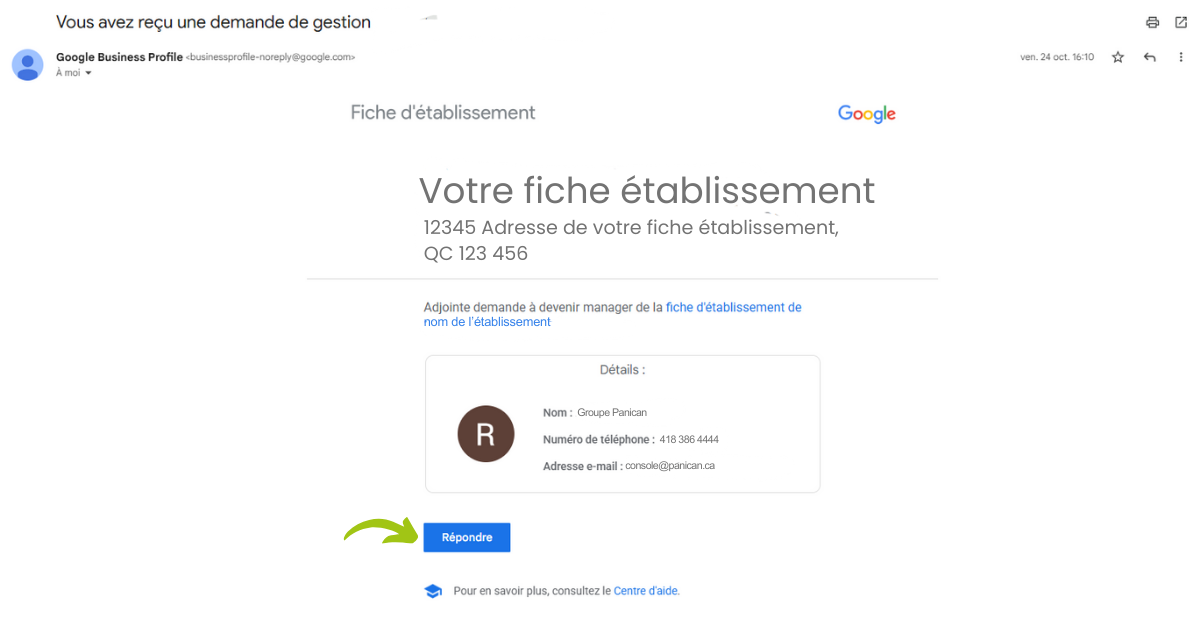
Informations importantes :
Assurez-vous d’avoir en main vos identifiants Google associés à votre fiche entreprise.
Étape 1 : Ouvrir le courriel
-
Le courriel provient de Google Business Profile.
-
S’il n’est pas dans votre boîte principale, vérifiez dans le courrier indésirable, les promotions ou les notifications.
Étape 2 : Cliquer sur le bouton "Répondre" ou "Accepter"
-
Dans le courriel, un bouton bleu apparaît.
-
Cliquez dessus pour accéder à la demande de gestion.
Étape 3 : Se connecter à votre compte Google
-
Google peut vous demander de vous connecter.
-
Assurez-vous d’utiliser le compte Google associé à votre fiche entreprise.
Étape 4 : Accepter la demande
-
Une page Google s’ouvrira avec les informations de notre demande.
-
Cliquez sur Accepter pour nous donner l’accès en tant que gestionnaire.
Étape 5 : Confirmation
-
Une fois la demande acceptée, la confirmation nous est envoyée automatiquement.
-
Nous pourrons ensuite optimiser votre fiche, publier vos contenus et vous assister au besoin.
En cas de problème
-
Si vous n’avez pas reçu le courriel ou si le bouton ne fonctionne pas, contactez-nous.
-
Nous pourrons vous renvoyer une nouvelle demande ou vous guider étape par étape.
Avant d’accepter, vérifiez que la demande correspond bien à votre prestataire et au rôle convenu. Ne partagez jamais votre mot de passe ni vos codes de validation. En cas de doute, contactez-nous par nos coordonnées habituelles.